在线 AI 图片变清晰
供应商发来的小图、聊天里压缩过的图、老 listing 里的模糊图,上传就放大到 2 倍或 4 倍,细节补回来,直接达到平台像素要求。
拖放或粘贴图片 · JPG / PNG / WEBP,10MB 以内
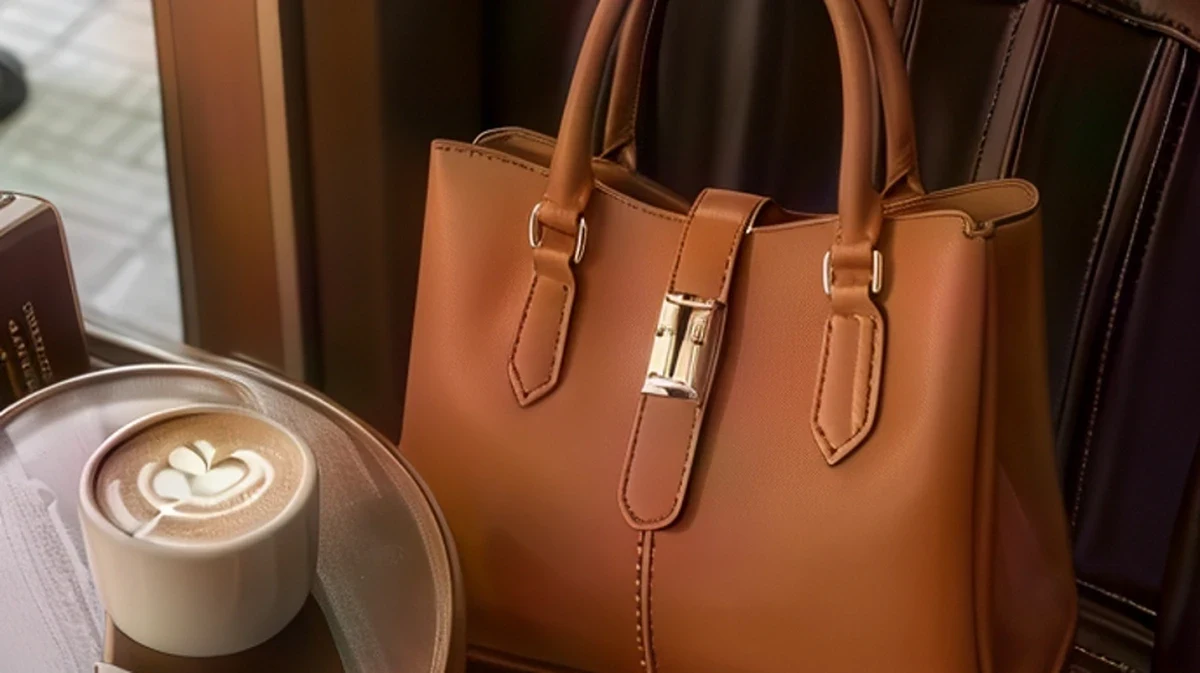 模糊原图变清晰后
各种来源的模糊图都能变清晰
供应商小图、压缩图、老图、细节图、截图、平铺图,放大之后材质和边缘都清楚
模糊原图变清晰后你的 AI 图片高清修复助手
不用重新拍摄、不用找供应商要原图:上传就放大,细节补回来,直接满足平台像素要求
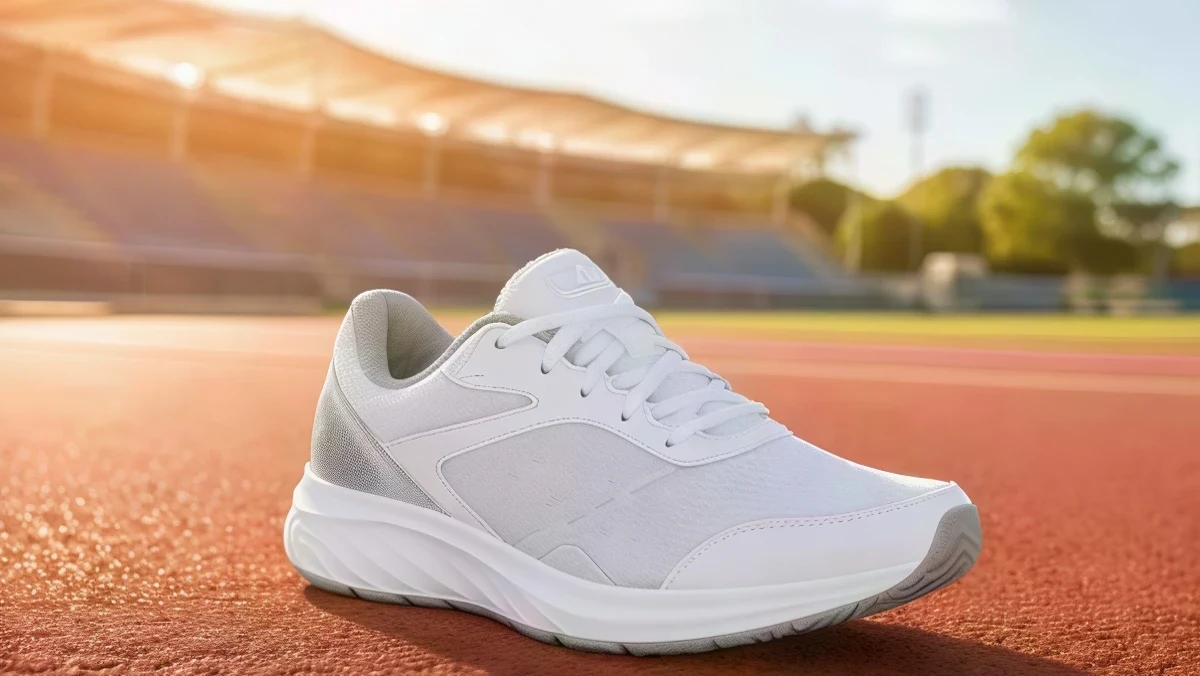 模糊原图变清晰后
生成式放大,补的是真实细节
传统放大只是把像素拉大,结果是一圈锯齿和一片糊。流光AI 先理解图里的材质和结构,再把网布的纹理、皮革的褶皱、金属的高光重新画出来。
放大 4 倍之后凑近看,鞋面的针脚、包扣的反光、瓶身上的小字都是清楚的,不是模糊的色块。
模糊原图变清晰后一次达到亚马逊、TikTok Shop 的主图像素要求
亚马逊要求主图最长边至少 1000 像素才能放大查看,TikTok Shop 推荐 800 像素以上。供应商给的 300 像素小图直接传上去会被判定为低质量。
放大 4 倍后 300 像素变 1200 像素,2 倍适合 500 到 800 像素的图,输出最长边最高 4096 像素,主图、A+ 图、详情图都够用。
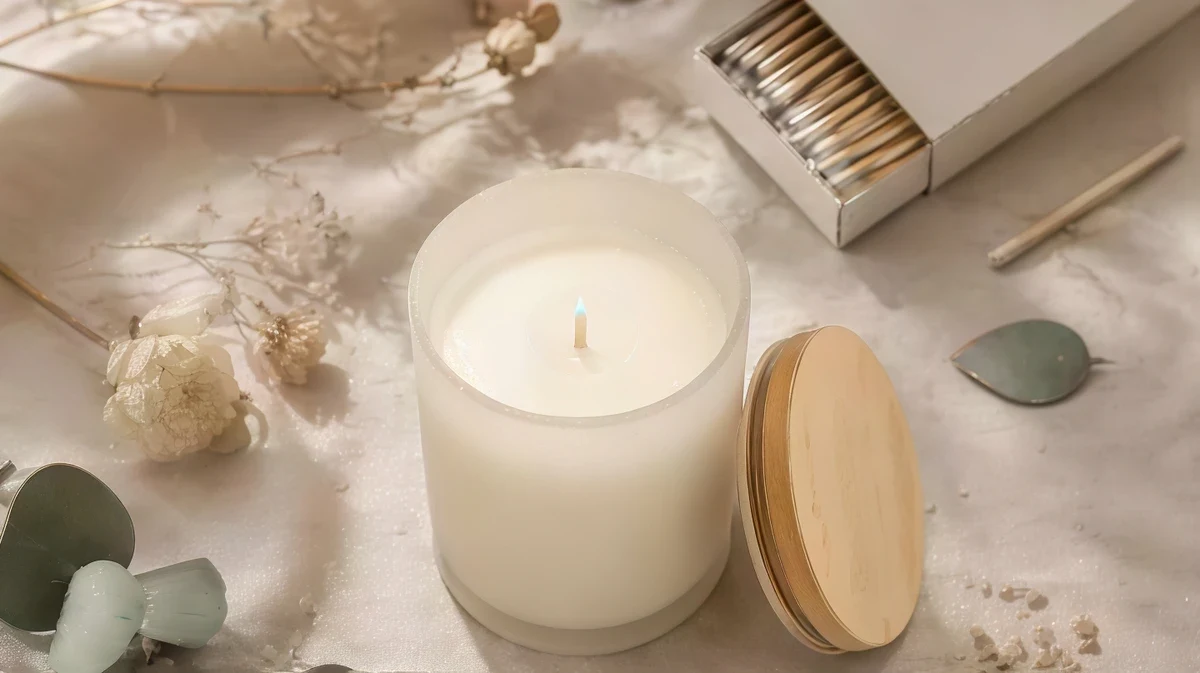 模糊原图变清晰后
颜色、比例、构图完全不变
变清晰只补充细节,不改动商品的颜色、形状和位置,输出比例和原图一致,买家看到的还是同一件商品。
处理完可以直接用「继续处理」送去去水印、精修或换场景,一张低清老图几分钟就能变成一套能上架的新图。
这些图都值得放大一次
凡是「原图找不到、重拍不划算」的图,先试试变清晰
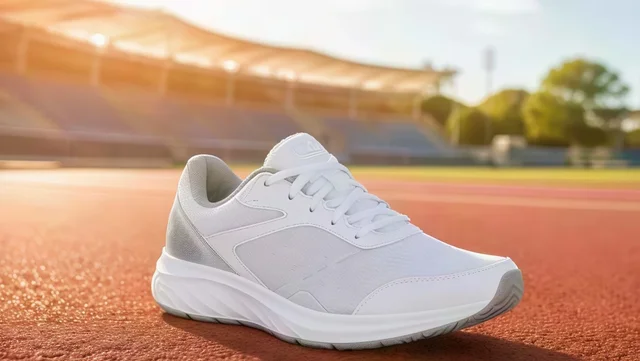 模糊原图变清晰后
1688 供应商小图
拿货页面上只有几百像素的图,放大后直接做主图
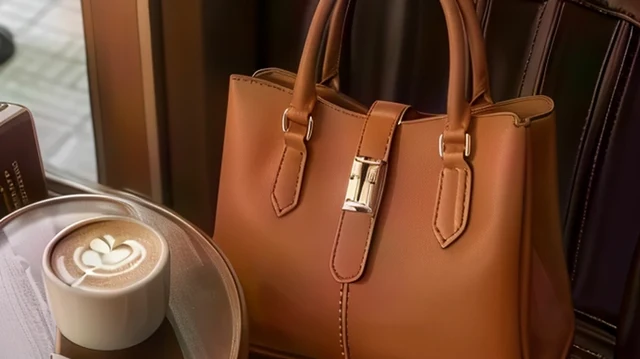 模糊原图变清晰后
微信里转发的图
被压缩了好几轮的图片,细节和边缘都能救回来
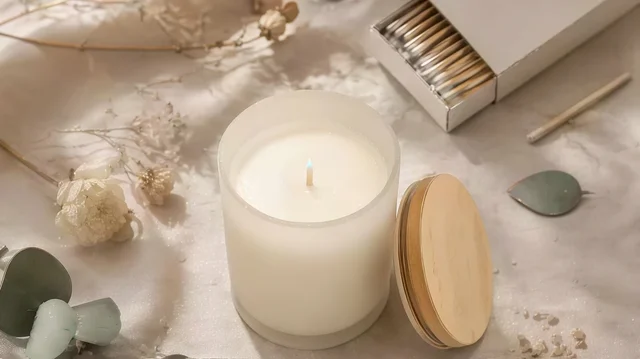 模糊原图变清晰后
老 listing 图
早年上架、原图早已丢失的图,放大后重新上架
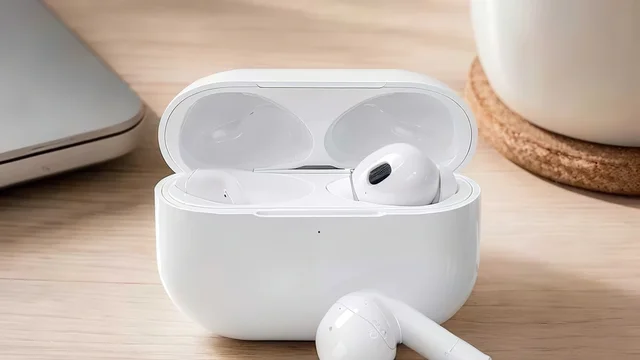 模糊原图变清晰后
细节图与局部放大
从大图裁出材质、logo、接缝等局部,放大后做细节图
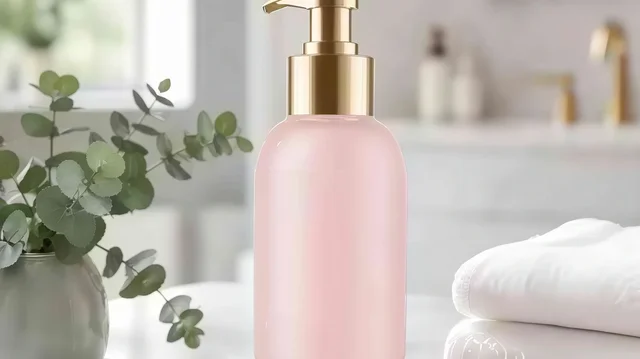 模糊原图变清晰后
截图与扫描件
屏幕截图、说明书扫描件放大后文字和线条更清楚
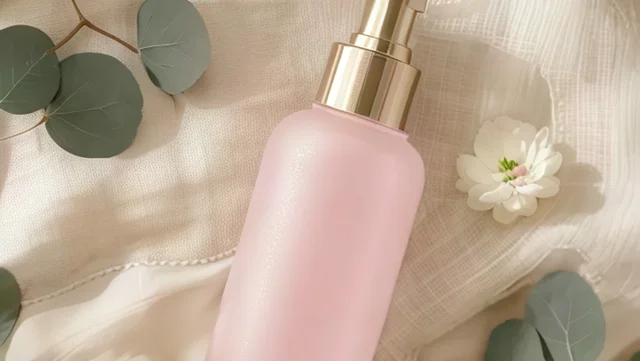 模糊原图变清晰后
平铺图与套图
一组低清的平铺图统一放大,整套图的清晰度一致
关于流光AI 图片变清晰的常见问题
它用的是生成式超分模型,不是简单的插值拉伸。模型先理解图里是什么:鞋面的网布、皮革的纹理、瓶身的高光,再按这些理解把缺失的像素「画」回来。所以放大 4 倍之后边缘依然锐利,材质细节是真实合理的,而不是一片糊或者一圈锯齿。
支持 2 倍和 4 倍,输出最长边不超过 4096 像素。一张 300 像素宽的供应商小图放大 4 倍就是 1200 像素,直接满足亚马逊主图最长边至少 1000 像素、TikTok Shop 推荐 800 像素以上的要求。
不会。变清晰只补充细节,不改变构图、颜色和商品形状,输出比例与原图完全一致。这一点对商品图很重要:买家看到的还是同一件商品,只是更清楚了。
最常见的是四类:1688 或供应商发来的只有三四百像素的小图;微信、QQ 里转发过多次被压缩的图;早年上架、原图已经找不到的老 listing 图;以及从大图裁出来的局部细节图。截图、扫描件和翻拍照片也可以处理。
支持 JPG、JPEG、PNG、WEBP、HEIC 等主流格式,单张 10MB 以内。输入图太小也没关系,放大倍数按需求选就行;输入图本身已经很大时,建议先裁到需要的区域再放大,避免超过 4096 像素上限。
可以。处理完一张图之后,结果下方会提供「继续处理」入口,可以把变清晰后的图直接送去去水印、精修、扩图或换场景,不用重新上传。
其他实用工具
现在就试试流光AI 图片变清晰
注册即送 70 张免费算力。变清晰之外,去水印、商品套图、模特试穿都在同一个工作台里完成。